SSHとは?基本の仕組みと ssh コマンドの使い方
SSH(Secure Shell) は、ネットワーク経由で別のコンピュータへログインして操作するためのプロトコルです。かつて使われていた Telnet や rlogin は通信内容(パスワードを含む)が平文で流れていましたが、SSHは認証情報も操作内容もすべて暗号化して通信するため、現在ではLinuxサーバー管理の標準となっています。
Linux環境で一般的に利用されている実装は OpenSSH です。デフォルトのポート番号は TCP 22番 を使用します。
基本的な接続書式
ssh [オプション] [ユーザー名@]ホスト名またはIPアドレスユーザー名を省略した場合は、手元のPCで現在ログインしているユーザー名と同じ名前で接続を試みます。
# IPアドレスを指定して user1 として接続する
ssh user1@192.168.1.50

# ポート番号(例: 2222)と秘密鍵を指定して接続する
ssh -p 2222 -i ~/.ssh/id_ed25519 user1@192.168.1.50

# リモートサーバー上で単発のコマンドだけ実行して結果を返す
ssh user1@192.168.1.50 "uptime && df -h"
よく使う ssh オプション一覧
| オプション | 役割 | 使用例 |
|---|---|---|
-p ポート |
接続先のポート番号を指定する(デフォルトは22) | ssh -p 2222 user1@example.com |
-i 鍵ファイル |
認証に使う秘密鍵のパスを明示的に指定する | ssh -i ~/.ssh/work_key user1@example.com |
-l ユーザー名 |
ログインユーザー名を指定する(user@host と同じ) |
ssh -l user1 example.com |
-v / -vvv |
デバッグ情報を詳細表示する(接続トラブル調査用) | ssh -vvv user1@example.com |
-J 踏み台 |
踏み台サーバー経由で接続する(ProxyJump) | ssh -J bastion user1@10.0.1.10 |
-L / -R / -D |
ポートフォワーディング(SSHトンネル)を設定する | ssh -L 8080:localhost:80 user1@example.com |
初回接続時に表示される確認メッセージと known_hosts
あるサーバーへ初めてSSH接続すると、次のような確認メッセージが表示されます。
The authenticity of host '192.168.1.50 (192.168.1.50)' can't be established.
ED25519 key fingerprint is SHA256:xxxxxxxxxxxxxxxxxxxxxxxxxxxxxxxxxxxxxxxxxxx.
This key is not known by any other names.
Are you sure you want to continue connecting (yes/no/[fingerprint])?
これは「接続先サーバーのホスト公開鍵が本当に正規のものか(なりすましサーバーではないか)」を確認する仕組みです。問題なければ yes と入力して進みます。
一度 yes と答えると、接続先サーバーのホスト公開鍵がクライアント側の ~/.ssh/known_hosts に記録されます。次回以降は記録された鍵と照合され、一致すれば確認なしで接続できます。
公開鍵認証の仕組みと ssh-keygen による鍵の作成
SSHのログイン認証には大きく分けて「パスワード認証」と「公開鍵認証」がありますが、実務ではセキュリティ強度が高く、総当たり攻撃(ブルートフォースアタック)に強い公開鍵認証を使うのが基本です。
公開鍵と秘密鍵の役割(どちらをどこに置くか)
鍵ペアを作成すると、必ず「秘密鍵」と「公開鍵(末尾が .pub)」の2つのファイルがペアで生成されます。
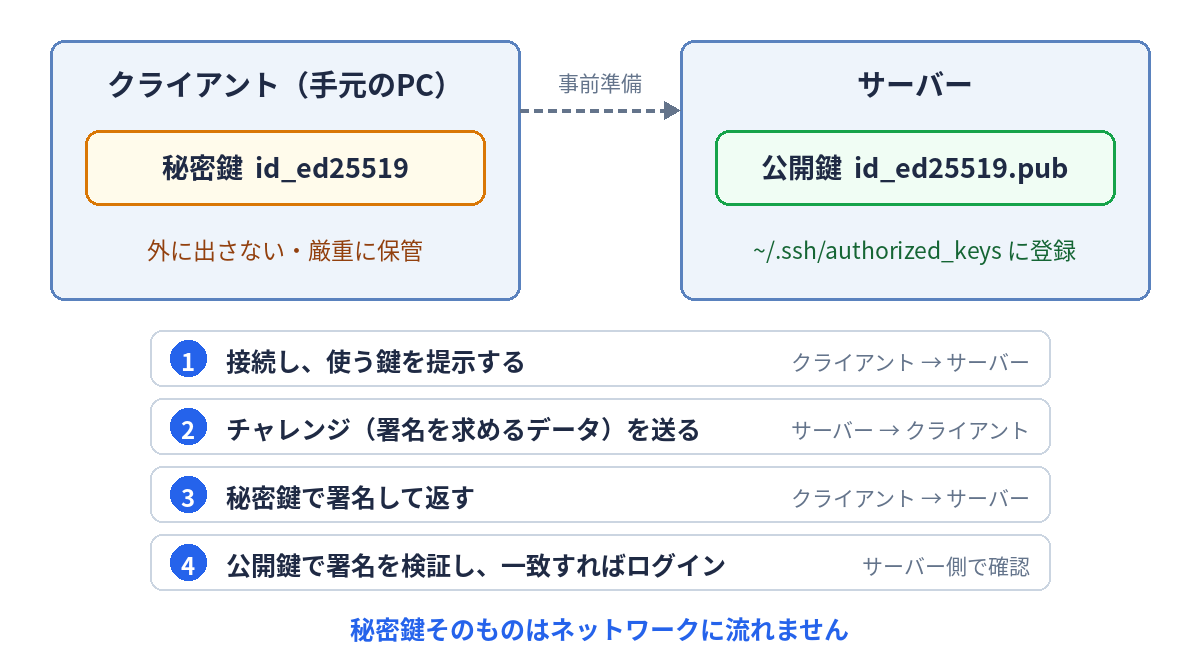
- 秘密鍵(例:
id_ed25519): 手元のPC(クライアント側)に厳重に保管します。自宅の「鍵」そのものにあたるため、他人に渡したりサーバーへアップロードしたりしてはいけません。 - 公開鍵(例:
id_ed25519.pub): ログイン先のサーバーに登録します。ドアに取り付ける「鍵穴(錠前)」にあたるため、公開鍵の中身が外部に見られても秘密鍵がなければ解錠できません。
認証のとき、秘密鍵そのものがネットワークを流れることはありません。サーバーから送られたデータ(チャレンジ)へ秘密鍵で署名し、サーバーがそれを公開鍵で検証する、というやり取りで本人確認をします。
鍵の種類は「Ed25519」と「RSA」のどちらを選ぶべきか
現在のOpenSSHでは、Ed25519(楕円曲線暗号) が標準として推奨されています。OpenSSH 9.5(2023年リリース)以降では、ssh-keygen をオプションなしで実行したときのデフォルト鍵タイプも従来のRSAから Ed25519 に切り替わりました。
| 比較項目 | Ed25519(推奨・現行標準) | RSA(互換性重視・レガシー向け) |
|---|---|---|
| 暗号方式 | 楕円曲線(EdDSA / Curve25519) | 素因数分解ベース |
| 推奨鍵長 | 固定(256ビット)で迷わない | 3072ビット または 4096ビット(2048は非推奨傾向) |
| 鍵の長さ・扱いやすさ | 公開鍵が約68文字と短くコピペしやすい | 4096ビットだと約700文字と長い |
| 生成・処理速度 | 非常に高速 | 鍵長が長いとやや遅い |
| 互換性 | 現代のOS・GitHub・AWS等で広く対応 | 古いネットワーク機器や旧式サーバーにも対応 |
特別な理由がない限り Ed25519 を選び、古いルーターやレガシー環境など Ed25519 非対応の機器へ接続する必要がある場合のみ RSA(4096ビット) を使うのが現実的な基準です。
ssh-keygen で鍵ペアを作成する手順
手元のPC(クライアント側)で以下のコマンドを実行します。
# Ed25519 形式で鍵ペアを作成(-C は識別用のコメント)
ssh-keygen -t ed25519 -C "user1@my-laptop"
実行すると、保存先とパスフレーズを順に対話形式で聞かれます。
Generating public/private ed25519 key pair.
Enter file in which to save the key (/home/user1/.ssh/id_ed25519): ← そのままEnterでデフォルト保存
Enter passphrase (empty for no passphrase): ← 秘密鍵を守るパスフレーズを入力
Enter same passphrase again: ← 同じパスフレーズを再入力- パスフレーズの考え方: 秘密鍵ファイルそのものが万が一流出した際の「最後の防波堤」になります。自動化スクリプト等でやむを得ない場合を除き、普段使いの鍵にはパスフレーズを設定しておくのが安全です(毎回入力する手間は後述の
ssh-agentで解消できます)。 - RSA 4096ビットで作りたい場合:
ssh-keygen -t rsa -b 4096 -C "user1@legacy-server"生成が終わると、~/.ssh/ 配下に id_ed25519(秘密鍵)と id_ed25519.pub(公開鍵)の2ファイルが作成されます。
公開鍵のサーバーへの登録とパーミッション設定
作成した公開鍵(.pub)を、ログインしたいサーバー側の ~/.ssh/authorized_keys に登録します。
方法1:ssh-copy-id コマンドを使う(最も簡単・安全)
現在パスワード認証でサーバーにログインできる状態であれば、OpenSSH付属の ssh-copy-id を使うのが一番確実です。ディレクトリ作成から権限設定、追記までを自動でやってくれます。
# 公開鍵をリモートサーバーの ~/.ssh/authorized_keys に登録する
ssh-copy-id -i ~/.ssh/id_ed25519.pub user1@192.168.1.50
ポート番号を変更している場合は -p オプションを付けます。
ssh-copy-id -i ~/.ssh/id_ed25519.pub -p 2222 user1@192.168.1.50方法2:手動で配置する(Windows環境やクラウドコンソール経由など)
ssh-copy-id が使えない環境では、クライアント側で公開鍵の中身を表示してコピーし、サーバー側の ~/.ssh/authorized_keys に追記します。
# クライアント側で公開鍵の中身を表示
cat ~/.ssh/id_ed25519.pub
続いてサーバー側でディレクトリ作成・追記・パーミッション設定を行います。
# サーバー側での操作
mkdir -p ~/.ssh
chmod 700 ~/.ssh

# 公開鍵の1行を追記(既存の鍵を消さないようリダイレクトは必ず >> を使う)
echo "ssh-ed25519 AAAAC3NzaC1lZDI1NTE5AAAAI... user1@my-laptop" >> ~/.ssh/authorized_keys
chmod 600 ~/.ssh/authorized_keys
パーミッション要件と StrictModes
SSHはセキュリティ保護のため、デフォルトで StrictModes yes が有効になっています。これは「鍵ファイルやディレクトリの権限が緩すぎる(他ユーザーから書き換え可能・読み取り可能な状態)場合、公開鍵認証を自動的に拒否する」という機能です。
以下のパーミッションを必ず守るようにしましょう。
| 対象ファイル・ディレクトリ | 推奨パーミッション | 意味 |
|---|---|---|
~/.ssh ディレクトリ(クライアント・サーバー両方) |
700 (drwx------) |
所有者のみ読み書き・移動可 |
秘密鍵(~/.ssh/id_ed25519 など) |
600 (-rw-------) |
所有者のみ読み書き可 |
~/.ssh/authorized_keys(サーバー側) |
600 (-rw-------) |
所有者のみ読み書き可 |
~/.ssh/config(クライアント側) |
600 (-rw-------) |
所有者のみ読み書き可 |
ホームディレクトリ(~) |
755 以下 |
グループ・他者に書き込み権限(w)がないこと |
特に、既存のサーバーからファイルをコピーした直後はパーミッションが 644 になりやすく、秘密鍵の権限が緩いとクライアント側でも WARNING: UNPROTECTED PRIVATE KEY FILE! と警告が出て鍵が無視されます。
作業を劇的に楽にする ~/.ssh/config と ssh-agent
接続先サーバーが増えてくると、毎回 ssh -p 2222 -i ~/.ssh/web_key user1@203.0.113.10 のように長いコマンドを打つのは大変です。クライアント側の設定ファイルを活用すると、接続作業が一気に快適になります。
~/.ssh/config で接続先をエイリアス化する
手元のPCに ~/.ssh/config を作成し、パーミッションを 600 に設定します。
# ~/.ssh/config の記述例

# Webサーバー(本番)
Host web-prod
HostName 203.0.113.10
User deploy
Port 2222
IdentityFile ~/.ssh/id_ed25519_prod
IdentitiesOnly yes

# 踏み台サーバー(Bastion)
Host bastion
HostName 203.0.113.20
User admin
IdentityFile ~/.ssh/id_ed25519_bastion

# 踏み台経由でプライベートネットワーク内のDBサーバーへ接続
Host db-internal
HostName 10.0.2.30
User dbadmin
IdentityFile ~/.ssh/id_ed25519_db
ProxyJump bastion

# 全ホスト共通のキープアライブ設定(無操作で切断されるのを防ぐ)
Host *
ServerAliveInterval 60
ServerAliveCountMax 3
設定しておけば、以降は短いコマンドだけで接続できます。
ssh web-prod
ssh db-internal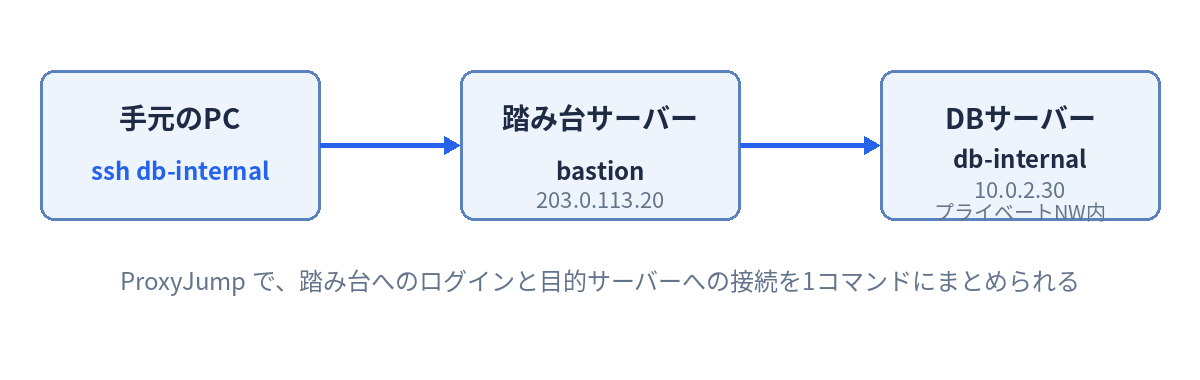
IdentitiesOnly yes:~/.ssh/に複数の鍵がある場合、不要な鍵を片っ端から試して認証回数上限(Too many authentication failures)に引っかかるのを防ぐ実務上の定番設定です。ProxyJump: 踏み台サーバーに一度ログインしてから次のサーバーへsshする必要がなく、1コマンドで多段SSH接続ができます。- 注意点: クライアント側の
~/.ssh/configも「先勝ち(最初にマッチした設定が採用される)」のルールで評価されるため、ワイルドカードのHost *はファイルの末尾に書くのが基本です。
ssh-agent でパスフレーズ入力を省略する
秘密鍵にパスフレーズを設定していると接続のたびに聞かれますが、ssh-agent に鍵を登録しておけば、セッション中はパスフレーズ入力を省略できます。
# ssh-agent を起動して環境変数を反映
eval "$(ssh-agent -s)"

# 秘密鍵を登録(この1回だけパスフレーズを入力する)
ssh-add ~/.ssh/id_ed25519

# 登録されている鍵の一覧を確認
ssh-add -l
sshd_config によるサーバー側のセキュリティ設定
公開鍵認証でログインできることを確認したら、サーバー側のSSHデーモン(sshd)の設定ファイル /etc/ssh/sshd_config を見直し、不正ログイン対策を行います。
押さえておくべき主要ディレクティブ
| ディレクティブ | 推奨設定例 | 役割とポイント |
|---|---|---|
Port |
22(または変更) |
待ち受けポート番号。変更すると自動スキャンのログノイズが減る(SELinuxやファイアウォール変更も必要) |
PermitRootLogin |
no(または prohibit-password) |
root での直接SSHログインを禁止。一般ユーザーで入って sudo するのが基本 |
PubkeyAuthentication |
yes |
公開鍵認証を許可する |
PasswordAuthentication |
no |
パスワード認証を禁止する(公開鍵認証の疎通確認後に変更) |
KbdInteractiveAuthentication |
no |
キーボード対話認証を禁止する(OpenSSH 8.7以降、旧 ChallengeResponseAuthentication の正式名称) |
PermitEmptyPasswords |
no |
空パスワードでのログインを禁止する |
AllowUsers / AllowGroups |
AllowUsers user1 |
SSHログインを許可するユーザーやグループを明示的に限定する |
補足:
ChallengeResponseAuthenticationとの違い古い解説記事では
ChallengeResponseAuthentication noと書かれていることがよくありますが、OpenSSH 8.7以降はKbdInteractiveAuthenticationが正式なキーワードになっています(旧名称も互換エイリアスとして動作しますが、新規設定では新しい名前を使うのが推奨されます)。
「先勝ちルール」と /etc/ssh/sshd_config.d/*.conf
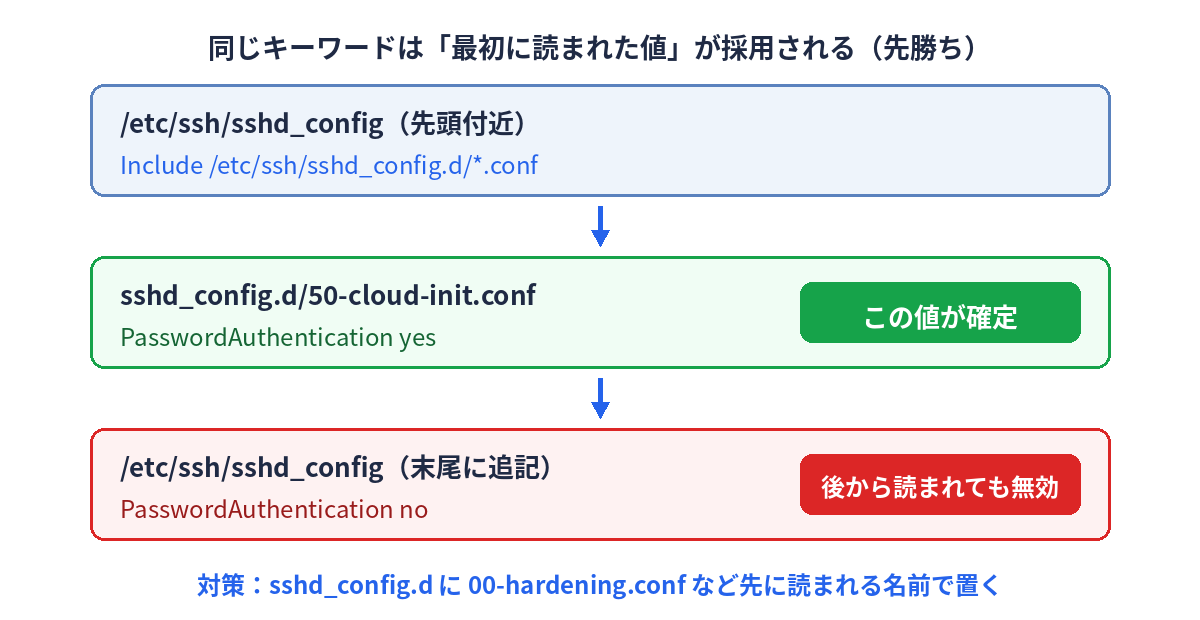
最近のUbuntu・Debian・RHEL 9系(Rocky Linux 9 / AlmaLinux 9)などで非常に多いトラブルが、「/etc/ssh/sshd_config に PasswordAuthentication no と書いたのに、パスワードでログインできてしまう」という現象です。
原因は2つの仕様の組み合わせにあります。
- OpenSSHの
sshd_configは、同じキーワードが複数回出てきた場合、「最初に読み込まれた値(先勝ち / first obtained value)」が採用される仕様になっている。 - 最近のディストリビューションでは、
/etc/ssh/sshd_configの先頭付近にInclude /etc/ssh/sshd_config.d/*.confが書かれており、クラウド環境などでは50-cloud-init.confといったファイルの中にPasswordAuthentication yesがあらかじめ書かれていることがある。
つまり、本体の /etc/ssh/sshd_config の末尾に PasswordAuthentication no を追記しても、先頭で読み込まれた sshd_config.d/50-cloud-init.conf の yes が勝ってしまうのです。
確実な対処法
/etc/ssh/sshd_config 本体を直接書き換えるのではなく、/etc/ssh/sshd_config.d/ 配下に既存のファイルよりアルファベット順で先に来る名前(例:00-hardening.conf や 10-custom.conf)のファイルを作って設定を書くのが現代のベストプラクティスです。
# 例: /etc/ssh/sshd_config.d/00-hardening.conf
PermitRootLogin no
PubkeyAuthentication yes
PasswordAuthentication no
KbdInteractiveAuthentication no
※環境によっては Include 行の位置やディストリビューションの初期構成が異なるため、必ず後述の sshd -T コマンドで「実際にどの値が有効になっているか」を確認してください。
設定変更時の締め出し防止と反映手順
sshd_config に構文ミスがあると、SSHサーバーの再起動に失敗したり、二度とサーバーへ入れなくなったりするリスクがあります。変更時は必ず次の手順を踏んでください。
1. 構文チェックと実効値の確認
# 構文エラーがないかチェック(何も出力されなければOK)
sudo sshd -t

# 実際にsshdが解釈している最終的な設定値を確認する
sudo sshd -T | grep -E "permitrootlogin|passwordauthentication|kbdinteractiveauthentication|port"
2. SSHサービスの再起動(ディストリビューション別の違い)
RHEL系とDebian/Ubuntu系ではサービス名が異なります。
# RHEL系(Rocky Linux / AlmaLinux / CentOS など)
sudo systemctl reload sshd

# Debian / Ubuntu系(通常のサービス動作の場合)
sudo systemctl reload ssh
Ubuntu 22.10 / 24.04 以降でポート番号を変更する場合の注意
Ubuntu 22.10以降(24.04 LTSを含む)では、systemd のソケットアクティベーション(
ssh.socket)がデフォルトで有効になっています。この環境では待ち受けポートはsshd_configのPortではなくssh.socket側が決めるため、Portを書き換えてもポートは変わりません。ポートを変えるには、ssh.socketのListenStreamを上書きします。“`bash
# ssh.socket の上書き設定を作成(編集画面が開く)
sudo systemctl edit ssh.socket
“`
開いた編集画面で、次の内容を入力して保存します(最初の空の
ListenStream=で既定の22番を消すのがポイントです)。“`text
[Socket]
ListenStream=
ListenStream=0.0.0.0:2222
ListenStream=[::]:2222
“`
“`bash
# 設定を反映してソケットを再起動
sudo systemctl daemon-reload
sudo systemctl restart ssh.socket
# 実際に待ち受けているポートを確認(sshd -T の port 表示はこの環境では当てにならない)
ss -tlnp | grep 2222
“`
systemdのサービス管理やソケットユニットの仕組みについては、「Linuxのsystemdとは?SysVinitとの違い・Unit・systemctlコマンドの使い方を解説」もあわせて参照してください。
3. 現在のターミナルを閉じずに別ウィンドウで接続テスト
設定を反映したら、今作業しているSSHセッションは絶対に閉じないまま、新しく別のターミナルを開いてログインできるかテストします。これで万が一設定ミスがあっても、元のターミナルから復旧できます。
押さえておきたいSSHの応用機能
SSHはリモートログインだけでなく、安全な通信経路(暗号化トンネル)を使ったファイル転送やポートフォワーディングにも広く使われます。
1. ファイル転送(scp / sftp)
SSHと同じ認証情報・ポートを使って安全にファイルをやり取りできます。なお、OpenSSH 9.0以降の scp は内部的にデフォルトでSFTPプロトコルを使用するようになっています。
# ローカルのファイルをリモートサーバーへコピー(ポート指定は大文字の -P に注意)
scp -P 2222 ./backup.tar.gz user1@192.168.1.50:/tmp/

# リモートのディレクトリごとローカルへダウンロード(-r)
scp -r user1@192.168.1.50:/var/www/html ./local_backup/

# 対話的にファイル操作をする(sftp)
sftp user1@192.168.1.50※ssh のポート指定は小文字の -p、scp のポート指定は大文字の -P である点は間違いやすいので注意してください。
2. ポートフォワーディング(SSHトンネリング)
ファイアウォールで外部に公開していないデータベースや管理画面へ、SSHの暗号化経路を経由して一時的にアクセスする手法です。転送の向きによって3種類あります。
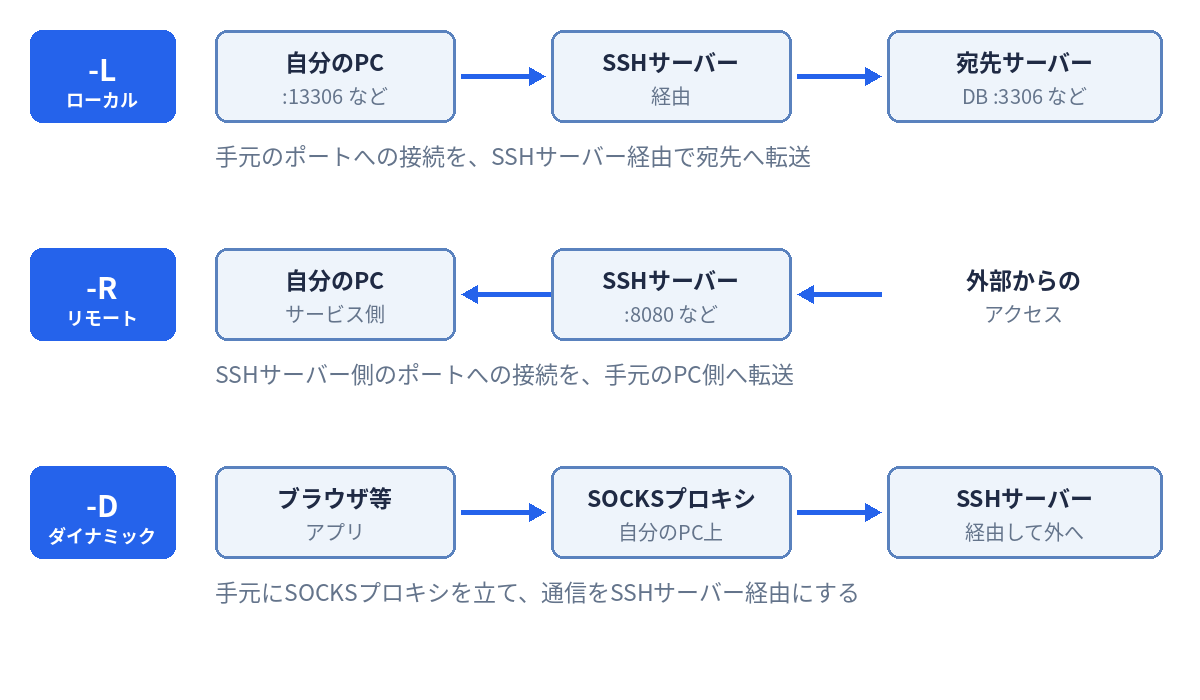
- ローカルポートフォワーディング(
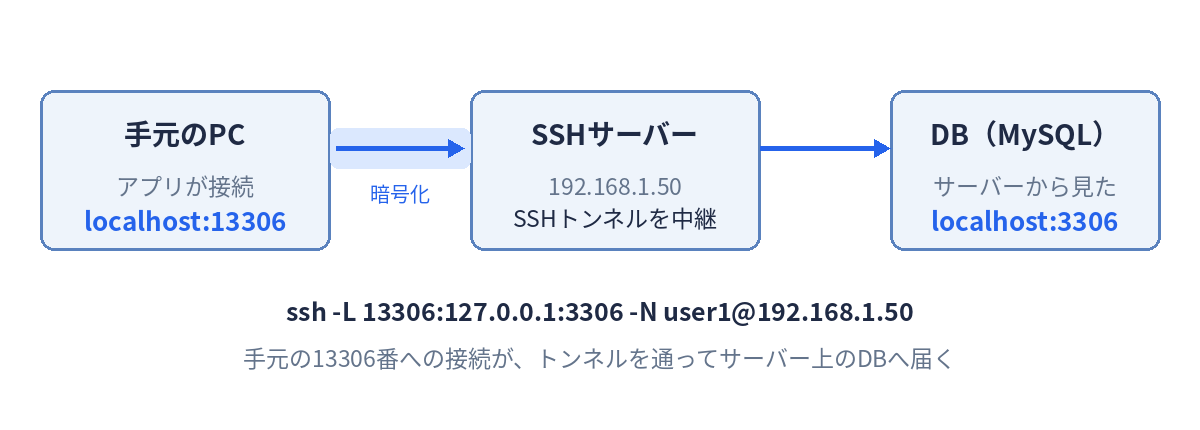
-L): 最もよく使います。手元のPCのポートへのアクセスを、SSHサーバー経由で別の宛先へ転送します。
“bash# 手元のPCの localhost:13306 への接続を、SSHサーバーから見た localhost:3306(DB)へ転送するssh -L 13306:127.0.0.1:3306 -N user1@192.168.1.50`※-N` はリモートでシェルを起動せず転送だけ行うオプションです。
- リモートポートフォワーディング(
-R): 逆に、リモートサーバー側のポートへのアクセスを手元のPC側へ転送します。 - ダイナミックポートフォワーディング(
-D): 手元のPCにSOCKSプロキシを立て、ブラウザなどの通信をSSHサーバー経由にします。
SSHで接続できないときのトラブルシューティング
SSHがつながらないときは、闇雲に設定をいじるのではなく、クライアント側の詳細ログ(-vvv) と サーバー側の認証ログ の両面から切り分けるのが近道です。
1. クライアント側で ssh -vvv を実行する
ssh -vvv user1@192.168.1.50-v を3つ付けると、「どの設定ファイルを読んだか」「どの秘密鍵を提示したか」「サーバーからどの段階で拒否されたか」が1行ずつ表示されます。
2. サーバー側の認証ログを確認する
サーバーへコンソール等で入れる場合は、認証ログを見ると拒否された正確な理由(パーミッション違反、ユーザー不在など)がそのまま記録されています。
# RHEL系(Rocky / AlmaLinux 等)
sudo tail -n 30 /var/log/secure

# Debian / Ubuntu系
sudo tail -n 30 /var/log/auth.log

# systemdのジャーナルログで確認する場合(RHEL系は -u sshd、Ubuntu系は -u ssh)
sudo journalctl -u sshd -n 30 --no-pager
ログの読み方や journalctl の絞り込み方法は「Linuxのログ管理入門|journalctl・rsyslog・/var/logの見方とlogrotateを解説」で詳しく解説しています。
3. よくあるエラーと対処法
| エラーメッセージ | 主な原因 | 対処法 |
|---|---|---|
Permission denied (publickey). |
鍵の不一致、または ~/.ssh / authorized_keys の権限エラー、所有者の誤り |
サーバー側の ~/.ssh を 700、authorized_keys を 600 に修正。鍵が正しいか -i で明示指定して確認 |
Connection refused |
sshd が起動していない、または指定ポートが違う |
サーバー側で systemctl status sshd(または ssh)と待ち受けポート(ss -tlnp)を確認 |
Connection timed out |
ファイアウォールやセキュリティグループ(AWS等)でパケットが遮断されている | firewalld / ufw やクラウドのインバウンドルールで対象ポートが許可されているか確認 |
WARNING: REMOTE HOST IDENTIFICATION HAS CHANGED! |
サーバーの再構築やOS再インストールでホスト鍵が変わった(または中間者攻撃の可能性) | 正当な再構築であることを確認したうえで、ssh-keygen -R ホスト名またはIP で古い記録を削除して再接続 |
要点の整理
SSHの運用で押さえておきたい重要ポイントを振り返ります。
- 鍵ペアの作成は、現在の標準である Ed25519(
ssh-keygen -t ed25519) を使うのが基本。秘密鍵は手元に保管し、公開鍵(.pub)をサーバーの~/.ssh/authorized_keysへ登録する。 - パーミッションは
~/.sshを700、秘密鍵とauthorized_keys・configを600に保つ。緩すぎるとStrictModesで認証が拒否される。 - 接続先が増えてきたら
~/.ssh/configにまとめ、IdentitiesOnly yesやProxyJumpを活用すると管理が楽になる。 - サーバー側の
sshd_configはPermitRootLogin no/PasswordAuthentication no/KbdInteractiveAuthentication noで堅牢化する。設定は先勝ちで評価されるため、sshd_config.d/*.confの存在とsudo sshd -Tでの実効値確認を忘れない。 - 設定変更後は
sudo sshd -tで構文チェックし、元の接続を切らずに別ターミナルで疎通確認を行う。
まずは手元のテスト環境で ssh-keygen -t ed25519 と ssh-copy-id を試し、~/.ssh/config から短いコマンドでログインできる快適さを体感してみてください。
関連するおすすめ記事:
- Linuxのsystemdとは?SysVinitとの違い・Unit・systemctlコマンドの使い方を解説
- Linuxのログ管理入門|journalctl・rsyslog・/var/logの見方とlogrotateを解説
- LPICレベル1のおすすめ参考書4選
LPICの勉強におすすめの参考書
LPICレベル1の試験対策には、教科書と問題集を組み合わせて進めるのが近道です。現行のVersion 5.0対応でおすすめはこの4冊です。
- 『1週間でLPICの基礎が学べる本 第4版』(インプレス)… Linuxが初めての人向けの入門書
- 『Linux教科書 LPICレベル1 Version5.0対応』(翔泳社)… 網羅性重視の王道教科書(あずき本)
- 『徹底攻略 LPIC レベル1教科書&問題集[Version 5.0]対応』(インプレス)… 1冊で完結させたい人向け(黒本)
- 『LPICレベル1 スピードマスター問題集 Version5.0対応』(翔泳社)… 本番に近い問題集(白本)
組み合わせ方や選び方は「LPICレベル1のおすすめ参考書4選」で詳しく紹介しています。
※このブロックにはアフィリエイトリンクが含まれています
コメント