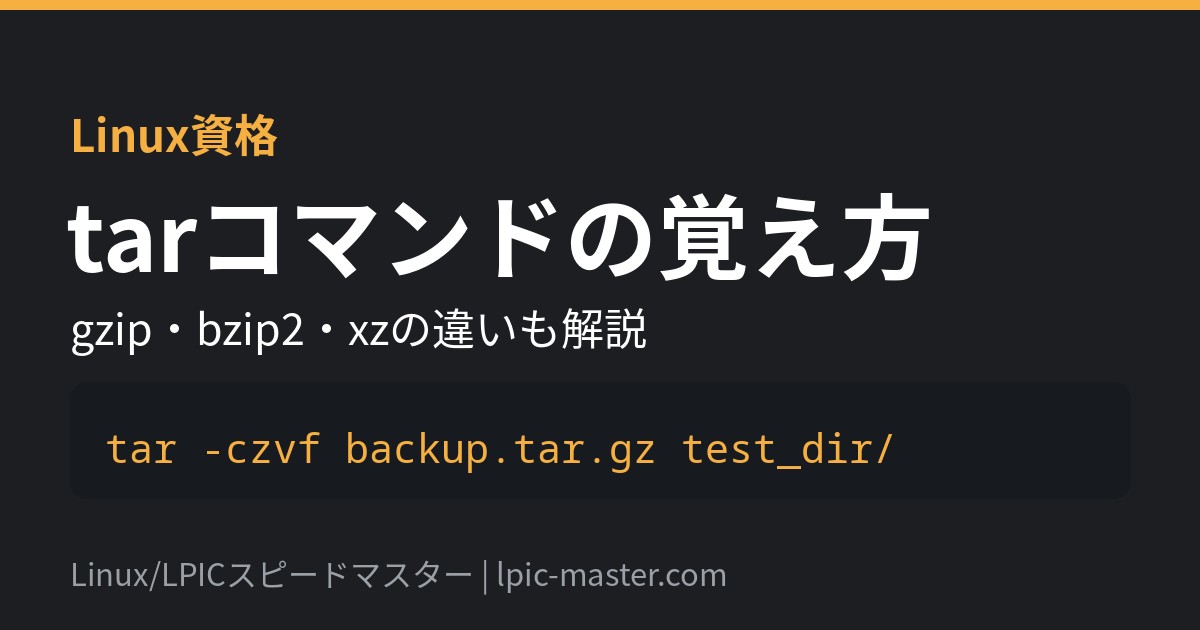
Linuxでサーバーのバックアップを取ったり、インターネットから配布されているプログラムをダウンロードしたときによく見かけるのが .tar.gz や .tar.xz といった拡張子のファイルです。これらを扱う時に絶対に使うのが tar コマンドです。
私もLinuxの勉強を始めた頃は、ネットの記事に出てくる tar -czvf backup.tar.gz test/ や tar -xzvf archive.tar.gz といった謎のアルファベットの呪文を見て、「え、これ全部オプション……? どういう意味?」って戸惑っていました。
呪文みたい、と思ってしまいがちですが、実はアルファベット1文字ずつの意味を知ればちゃんと理解できます。 この記事では、tar コマンドのオプションの覚え方から、gzip・bzip2・xz という3大圧縮形式の違い、解凍せずに中身を見る便利コマンド、そしてLPIC-1(101試験)で超頻出のトラップまで実機例つきで分かりやすく解説します。
そもそも「アーカイブ(tar)」と「圧縮」は別もの!
まず最初に知っておくべき大切なポイントがあります。それは、Linuxにおいては「複数のファイルを1つにまとめる(アーカイブ)」作業と、「ファイルの容量を小さくする(圧縮)」作業は、それぞれ別の処理だということです。
Windowsの ZIP ファイルなどは「まとめると同時に圧縮する」のが当たり前なので混同しやすいですが、Linuxでは以下のように役割分担されています。
- アーカイブ(書庫化): 複数のファイルやディレクトリを1本のファイルに束ねる(
tarコマンドの役目)。ファイルサイズ自体は小さくならない。 - 圧縮: 1つのファイルのデータをギュッと縮めてサイズを小さくする(
gzip・bzip2・xzコマンドの役目)。
Linuxでは、「まず tar で1本にまとめてから、圧縮コマンドで小さくする」という2段階の処理を行っています。だから .tar.gz(tarでまとめてgzipで圧縮したファイル)というダブルの拡張子になっているんですね。
tarコマンドのオプションの覚え方
tar コマンドでよく使うオプションは、役割ごとに分けて覚えると一気に整理できます。
| 分類 | オプション | 意味 | 覚え方・英単語 |
|---|---|---|---|
| 操作 (どれか1つ必須) |
-c |
アーカイブを作成する | create |
-x |
アーカイブを展開(解凍)する | extract(取り出す) | |
-t |
アーカイブの中身一覧を表示する | list | |
| 圧縮形式 (必要に応じて) |
-z |
gzip 形式(.gz)で圧縮・展開 |
gzip(ジー → z) |
-j |
bzip2 形式(.bz2)で圧縮・展開 |
bjip…と連想(小文字j) | |
-J |
xz 形式(.xz)で圧縮・展開 |
J(大文字のJ) | |
| 補助 | -v |
処理中のファイル名を画面に表示する | verbose(冗長に・詳しく) |
-f |
対象のアーカイブファイル名を指定する | file(※指定必須!) | |
-C |
指定した別ディレクトリに展開する | Change directory |
💡 ハイフン(
-)は省略できる?
tar -czvfのようにハイフンを付けるのが基本ですが、tar czvfのようにハイフンを省略して書くこともできます(伝統的な書き方)。ネット上の解説記事やLPICの試験問題でも両方の表記が出てくるので「どちらも同じ意味」と覚えておきましょう。
実機で試そう!tarコマンドの基本操作(作成・確認・展開)
それでは、実際に Linux のターミナルを叩いて動かしてみます。
1. テスト用のファイルとディレクトリを作成する
まずは実験用にディレクトリとテキストファイルを準備します。
mkdir test_dir
echo "File 1" > test_dir/file1.txt
echo "File 2" > test_dir/file2.txt
2. アーカイブ&圧縮ファイルを作成する(-c)
gzip 形式で圧縮したアーカイブ backup.tar.gz を作ってみます。基本構文は tar -czvf [作成したいファイル名] [元対象] です。
tar -czvf backup.tar.gz test_dir/
test_dir/
test_dir/file1.txt
test_dir/file2.txt
-v オプションを付けているので、アーカイブにまとめられたファイル名が順番に画面に表示されます。
3. 解凍せずに中身一覧だけ確認する(-t)★LPIC試験頻出!
「展開する前に、このアーカイブに何が入っているか確認したい!」という時は -t を使います。
tar -tzvf backup.tar.gz
drwxr-xr-x user/user 0 2026-01-20 10:00 test_dir/
-rw-r--r-- user/user 7 2026-01-20 10:00 test_dir/file1.txt
-rw-r--r-- user/user 7 2026-01-20 10:00 test_dir/file2.txt
アーカイブを展開することなく、詳細なパーミッションや中身の一覧が確認できます!
4. アーカイブを展開(解凍)する(-x)
作成した backup.tar.gz を展開してみましょう。
tar -xzvf backup.tar.gzもし「カレントディレクトリではなく、/tmp などの別ディレクトリに展開したい!」という場合は、-C オプションを使います。
tar -xzvf backup.tar.gz -C /tmpgzip・bzip2・xz の違いと単体コマンドの使い方
tar と組み合わせて使う3つの圧縮形式には、「圧縮にかかる時間」と「圧縮後のファイルサイズ(圧縮率)」に違いがあります。
3大圧縮形式の比較表
| 項目 | gzip |
bzip2 |
xz |
|---|---|---|---|
| 拡張子 | .gz(.tar.gz / .tgz) |
.bz2(.tar.bz2) |
.xz(.tar.xz) |
| tarオプション | -z |
-j(小文字) |
-J(大文字) |
| 圧縮率 | 普通 | 高い | 最高(最も縮む) |
| 処理速度 | 速い | やや遅い | 遅い |
| 単体展開コマンド | gunzip(または gzip -d) |
bunzip2(または bzip2 -d) |
unxz(または xz -d) |
歴史的には gzip → bzip2 → xz の順に新しく開発されており、新しくなるほど「時間はかかるけどサイズをめちゃくちゃ小さくできる」という特徴があります。
単体コマンドの注意点(元ファイルが消える!)
gzip file1.txt のように単体で圧縮コマンドを実行すると、元ファイルが上書きされて file1.txt.gz に置き換わる(元のテキストファイルが消える)という性質があります。
元ファイルを残したまま圧縮したい場合は、-k(keep)オプションを付けましょう。なお、これは展開するときも対称の性質で、解凍すると圧縮ファイル(.gz)の方が消えて、解凍したファイルだけが残ります。
gzip -k file1.txt # file1.txt を残したまま file1.txt.gz を作成
gzip -d file1.txt.gz # 解凍する(gunzip file1.txt.gz と同じ意味)
解凍せずに中身を覗く zcat / bzcat / xzcat
テキストファイルを gzip 圧縮すると、そのまま cat コマンドで開いても文字化けして読めなくなってしまいます。
しかし、ログファイルなどを「わざわざ解凍してディスク容量を無駄に使わずに、中身のテキストだけサッと確認したい」という場面が実務ではよくあります。そんな時に使うのが zcat などのコマンドです。
zcat file.gz:gzip圧縮されたテキストファイルの中身を表示するbzcat file.bz2:bzip2圧縮されたテキストファイルの中身を表示するxzcat file.xz:xz圧縮されたテキストファイルの中身を表示する
解凍の手間が省けるので、システム障害のログ調査などでとても重宝するコマンドですよ!
やりがちなミス・LPIC-1試験で狙われる罠と対処法
LPIC-1(101試験)で非常に多くの人が引っかかる定番の罠を3つ紹介します!
罠①:-f オプションの直後にファイル名を書かないと大事故!
tar コマンドの -f オプションには「直後に指定した文字列をアーカイブファイル名として扱う」という絶対的なルールがあります。
- ✕ 大失敗する例:
tar -cvfz backup.tar.gz test_dir/一見正しそうですが、
-fの直後にあるアルファベットzがファイル名として解釈されてしまい、zという名前の無圧縮アーカイブが作られてしまいます! - ◯ 正しい書き方:
-fは必ずオプションの一番最後に配置して、その直後にファイル名を書くのが鉄則です!tar -czvf backup.tar.gz test_dir/
罠②:-j(小文字)と -J(大文字)の指定ミス
- 小文字
-j:bzip2(.bz2) - 大文字
-J:xz(.xz)
試験問題で「archive.tar.xz を作成するコマンドとして正しいものを選択しなさい」と問われた際、小文字の -j が混ざっているひっかけ選択肢がよく出ます。大文字・小文字の区別をしっかり意識しておきましょう!
罠③:実務での「展開オプション省略」と試験問題の違い
実は、近年のモダンな Linux(RHEL9やUbuntuなど)に含まれる最新の tar コマンドは賢くなっているため、展開時(-x)に -z や -j を付け忘れて tar -xvf backup.tar.gz と打っても、自動で形式を判別して正しく解凍してくれます。
ただし! LPIC-1の試験問題では、圧縮形式に合わせた適切なオプション(-z / -j / -J)が選択肢として求められるため、試験対策としてはしっかり覚えておく必要があります!
findとパイプで繋ぐ「cpio」コマンド
LPIC-1の試験範囲には、tar と並んでcpio というもう1つのアーカイブコマンドが登場します。
cpio の最大の特徴は、ファイル一覧を標準入力(キーボードやパイプ)から受け取ってアーカイブを作成・展開するという点です。
そのため、特定条件のファイルを検索する find コマンドとパイプ(|)で組み合わせて使うのが試験の定番パターンです!
# 例1:find で検索した.txt ファイル群を cpio で 1本にまとめる(-o: output)
find. -name "*.txt" | cpio -o > backup.cpio

# 例2:cpio アーカイブを展開する(-i: input)
cpio -i < backup.cpio

# 例3:cpio アーカイブの中身一覧を確認する(-t)
cpio -it < backup.cpio-o(output): アーカイブを作成する(標準出力へ吐き出す)-i(input): アーカイブを展開する(標準入力から読み込む)-t(list): 中身を表示する
試験で「find コマンドの検索結果をパイプで渡してアーカイブを作成するコマンドはどれか?」と出題されたら、迷わず cpio を選びましょう!
まとめ:まずは -czvf と -xzvf から手に馴染ませよう!
今回は tar コマンドの使い方と圧縮・展開の仕組みについて解説しました。最後に重要ポイントをおさらいしておきましょう!
- 「アーカイブ(まとめる=
tar)」と「圧縮(縮める=gzip/bzip2/xz)」は別もの - 作成は
tar -czvf、展開はtar -xzvf、中身確認はtar -tzvf - 圧縮率は
xz(-J)>bzip2(-j)>gzip(-z)の順に高い -fオプションの直後には必ず「作成・展開するファイル名」を置く- 解凍せずにログを見るなら
zcat、findと連携するならcpio
最初はオプションの英単語(create, extract, list, file…)を連想しながら、ターミナルで実際に -czvf や -xzvf を叩いて遊んでみるのが一番の近道です。
手元に環境がある方は、小さなテキストファイルを作って圧縮・展開を試してみてくださいね。
次に読むならこちら:
- ハードリンクとシンボリックリンクの違いとlnコマンドの使い方
- パーミッションrwsやrwtの「s」や「t」は何?(特殊権限SUID/SGID/スティッキービット)
- LPICレベル1の試験科目と合格基準
LPICの勉強におすすめの参考書
LPICレベル1の試験対策には、教科書と問題集を組み合わせて進めるのが近道です。現行のVersion 5.0対応でおすすめはこの4冊です。
- 『1週間でLPICの基礎が学べる本 第4版』(インプレス)… Linuxが初めての人向けの入門書
- 『Linux教科書 LPICレベル1 Version5.0対応』(翔泳社)… 網羅性重視の王道教科書(あずき本)
- 『徹底攻略 LPIC レベル1教科書&問題集[Version 5.0]対応』(インプレス)… 1冊で完結させたい人向け(黒本)
- 『LPICレベル1 スピードマスター問題集 Version5.0対応』(翔泳社)… 本番に近い問題集(白本)
組み合わせ方や選び方は「LPICレベル1のおすすめ参考書4選」で詳しく紹介しています。
※このブロックにはアフィリエイトリンクが含まれています
コメント